 Saleva
गाइड 2 / 6 · दुकान मालिक
प्रोडक्ट, स्टॉक की गिनती और यह जानना कि क्या फिर से मँगाना है
ऐसा कैटलॉग बनाना जो काउंटर पर तेज़ चले, स्टॉक के आँकड़े सच्चे रखना, और ऐप को बताने देना कि क्या ख़त्म होने वाला है।


आपका कैटलॉग ऐप का वह हिस्सा है जिस पर बाक़ी सब टिका है। बिक्री, मुनाफ़ा, फिर से मँगाना और आपका ऑनलाइन पेज, सब इसी से पढ़ते हैं, इसलिए पहले हफ़्ते में इस पर आधा घंटा ध्यान देना काम का है।
प्रोडक्ट जोड़ना
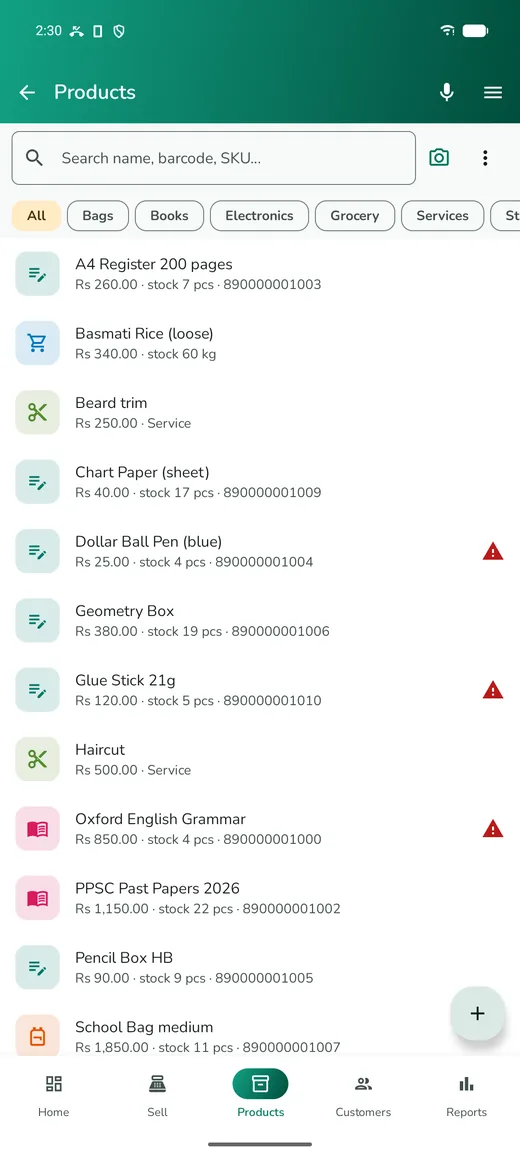
नीचे की बार में स्टॉक पर टैप करें, फिर + बटन पर। फ़ॉर्म बहुत कम माँगता है: नाम और बिक्री का दाम काफ़ी है। फिर भी तीन फ़ील्ड ठीक से भरने लायक़ हैं।
- नाम में साइज़ भी। "Cooking Oil 1L", सिर्फ़ "Cooking Oil" नहीं। जब आप एक ही चीज़ के कई साइज़ बेचते हैं, तो नाम में साइज़ होने से ही ग़लत वाला बिल में नहीं चढ़ता।
- ख़रीद का दाम। आपने कितने में ख़रीदा, यह जाने बिना ऐप मुनाफ़ा नहीं दिखा सकता, और मुनाफ़ा ही वह आँकड़ा है जिसकी आपको असल में फ़िक्र है।
- कम-से-कम स्टॉक। वह स्तर जिस पर आप चाहते हैं कि आपको फिर से मँगाने को कहा जाए, न कि वह जिस पर माल ख़त्म हो जाए। जल्दी बिकने वाली चीज़ों के लिए इसे लगभग एक हफ़्ते की बिक्री जितना रखें।
बाक़ी सब, बारकोड से लेकर टैक्स और थोक दाम तक, ज़रूरत पड़ने तक ख़ाली छोड़ सकते हैं।
टाइप करने से तेज़ कैटलॉग बनाने के तीन तरीक़े हैं:
- बेचते-बेचते स्कैन करें। कोई ऐसा बारकोड स्कैन करें जिसे ऐप नहीं जानता, और वह वहीं प्रोडक्ट बनाने का मौक़ा देता है।
- प्रोडक्ट की फ़ोटो लें। फ़ॉर्म का कैमरा बटन पैकेट से बारकोड, नाम, साइज़ और अक्सर दाम भी पढ़ लेता है। सेव करने से पहले जाँच लें कि उसने क्या पढ़ा; ज़्यादातर बार यह सही होता है, पर हमेशा नहीं।
- स्टॉक लेते समय सप्लायर के बिल की फ़ोटो लें, और उसकी लाइनें एक कच्ची ख़रीद बन जाती हैं जिसे आप पक्का करते हैं।
आँकड़े सच्चे रखना
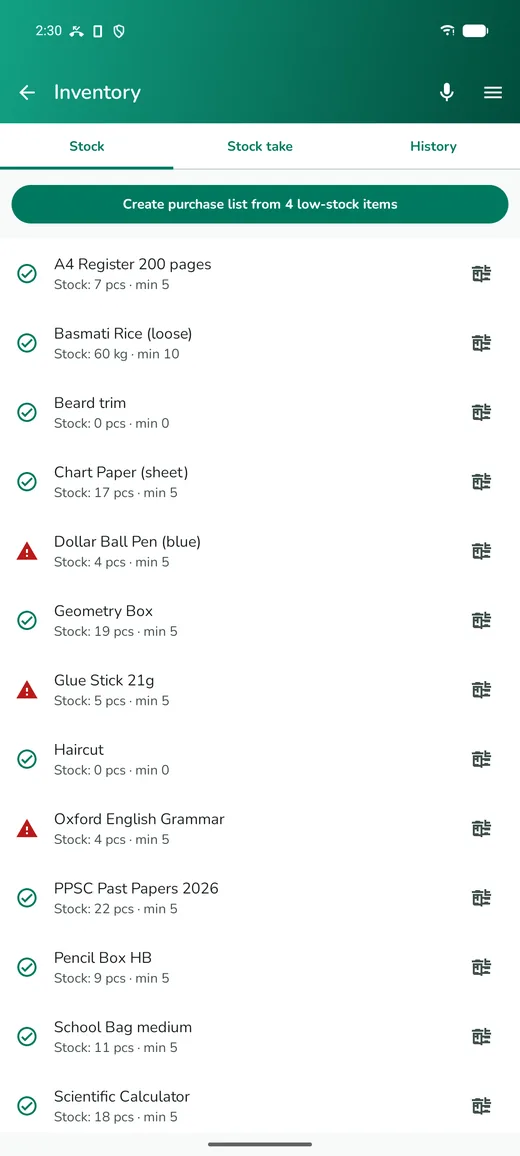
हर दुकान में स्टॉक धीरे-धीरे गड़बड़ होता है। टूट-फूट, नमूने, ग़लत प्रोडक्ट पर चढ़ी बिक्री, कोई डिलीवरी जिस पर साइन तो हुआ पर दर्ज नहीं हुई। इसका इलाज कोई बड़ी मेहनत नहीं, बल्कि छोटी-छोटी नियमित गिनती है।
इन्वेंटरी खोलें और जो मिले उसे ठीक करने के लिए स्टॉक गिनती करें। एक शेल्फ़ गिनें, जितना सच में पड़ा है वह डालें, और ऐप फ़र्क़ को एक सुधार की तरह दर्ज कर लेता है, ताकि बाद में आप देख सकें कि ऐसा हुआ था।
एक तरीक़ा जो भीड़ वाले हफ़्ते में भी चल जाता है: हर सोमवार सुबह अपने टॉप बीस प्रोडक्ट गिनें, और बाक़ी सब तीन महीने में एक बार। अगर कोई आँकड़ा ग़लत निकले तो उसे ठीक करें, फिर एक पल सोचें कि क्यों — यही उसे दोबारा होने से रोकता है।
डिलीवरी आते ही दर्ज करें, बाद में नहीं। इसमें दो मिनट लगते हैं और एक साथ तीन चीज़ें सही रहती हैं: आपका स्टॉक, आपके सप्लायर का खाता, और आपके लागत के दाम।
क्या ख़त्म होने वाला है
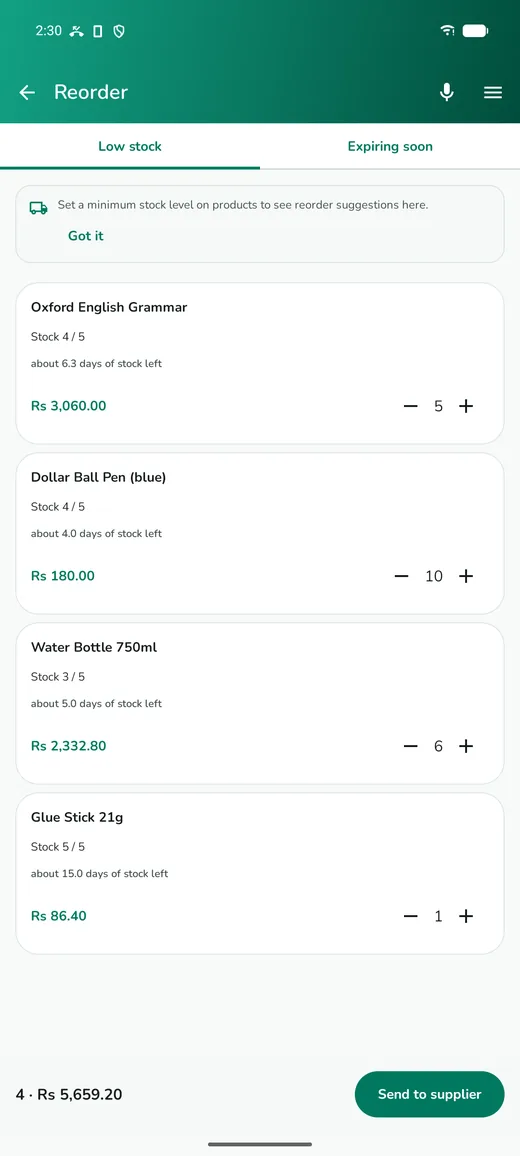
पुनः ऑर्डर में वह सब है जो अपने कम-से-कम स्टॉक से नीचे है, ताकि आपको कमी ढूँढने के लिए पूरा कैटलॉग न खंगालना पड़े। जो चाहिए उस पर टिक करें, और ऐप एक ऑर्डर बना देता है जिसे आप व्हाट्सऐप पर सप्लायर को भेज सकते हैं।
यह स्क्रीन उतनी ही काम की है जितने सही आपके तय किए कम-से-कम स्टॉक हैं, इसीलिए ज़रूरी प्रोडक्ट के लिए इन्हें ठीक से तय करना चाहिए।
पूर्वानुमान
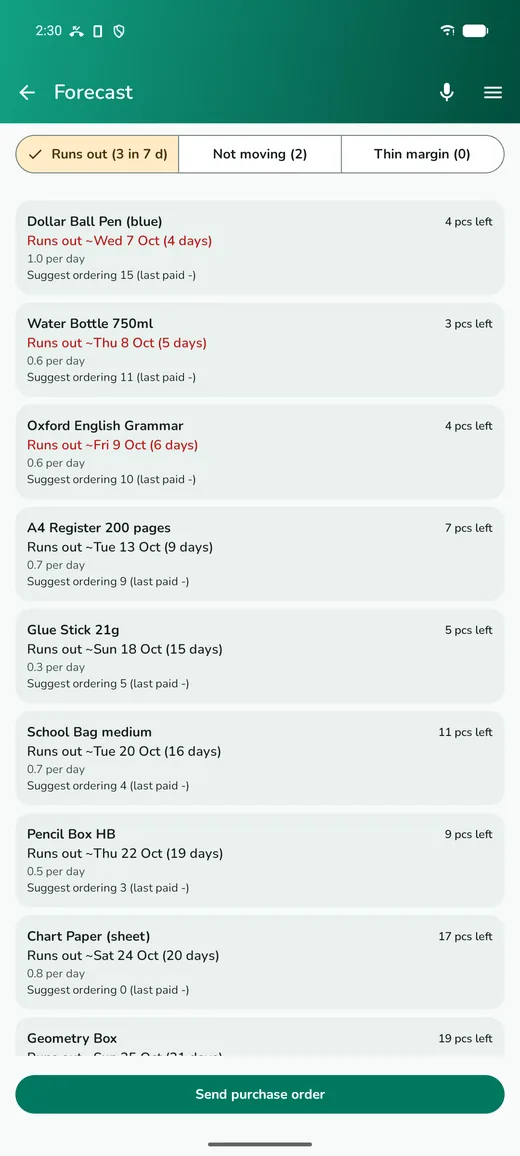
पूर्वानुमान एक क़दम आगे जाता है और आपकी अपनी बिक्री से हिसाब लगाता है कि हर प्रोडक्ट कितनी तेज़ी से बिकता है और लगभग कब ख़त्म होगा। स्क्रीनशॉट में ऐप बता रहा है कि बर्तन धोने का लिक्विड दिन में लगभग 0.8 बिकता है, चार बचे हैं, और लगभग पाँच दिन में ख़त्म हो जाएगा।
इसके तीन हिस्से हैं:
- खत्म हो रहा — इस हिसाब से लगा कि कौन सबसे जल्दी ख़त्म होगा, साथ में आपकी बिक्री की रफ़्तार और कम-से-कम स्टॉक के हिसाब से मँगाने की सुझाई मात्रा।
- नहीं बिक रहा — कोई भी चीज़ जो नब्बे दिन से नहीं बिकी। यह शेल्फ़ पर पड़ा पैसा है, और अक्सर देखकर हैरानी होती है।
- कम मार्जिन — जहाँ आपकी लागत बढ़ते-बढ़ते बिक्री के दाम के क़रीब आ गई है। सप्लायर चुपचाप दाम बढ़ाते हैं और कोई और चीज़ आपको यह नहीं बताती।
यह आपके रिकॉर्ड पर किया गया हिसाब है, कोई जादू नहीं, और यह उतना ही अच्छा है जितनी बिक्री आपने सच में दर्ज की है। यह एक Pro फ़ीचर है, जिसे आप क्रेडिट से एक दिन के लिए या सब्सक्रिप्शन से खोल सकते हैं।
ख़ास दुकानों के लिए मॉड्यूल
अगर आपने ऐप को बताया था कि आप क्या बेचते हैं, तो प्रोडक्ट फ़ॉर्म में आपके ज़रूरी फ़ील्ड पहले से हैं। अगर नहीं बताया था, तो उन्हें सेटिंग्स → दुकान का प्रकार और फ़ीचर में चालू करें:
- फ़ार्मेसी, किराना, बेकरी — बैच नंबर और एक्सपायरी की तारीख़, जिसमें ऐप सबसे पुराना बैच पहले बेचता है और एक्सपायर माल पर चेतावनी देता है।
- मोबाइल शॉप और इलेक्ट्रॉनिक्स — सीरियल नंबर और वारंटी के महीने, बिक्री के साथ दर्ज, ताकि वारंटी का दावा जाँचा जा सके।
- कपड़े — साइज़ और रंग एक ही प्रोडक्ट के रूप में, दर्जनों अलग-अलग प्रोडक्ट की जगह।
- रेस्टोरेंट — रेसिपी, ताकि एक प्लेट बेचने पर उसकी सामग्री स्टॉक से कम हो जाए, साथ में बदलाव के विकल्प और किचन टिकट।
- थोक — एक दूसरा दाम और एक थोक मात्रा, जिस पर पहुँचते ही अपने आप वही दाम लग जाता है।
सिर्फ़ वही चालू करें जो आप इस्तेमाल करते हैं। हर मॉड्यूल प्रोडक्ट फ़ॉर्म में फ़ील्ड जोड़ता है, और जिस फ़ॉर्म में ऐसे फ़ील्ड हों जो आप कभी नहीं भरते, वह सबके लिए धीमा होता है।
आम सवाल
क्या बेचना शुरू करने से पहले हर प्रोडक्ट जोड़ लूँ?
नहीं। अपनी जल्दी बिकने वाली चीज़ें जोड़ें, फिर काउंटर पर स्कैन करते-करते कैटलॉग बढ़ने दें। किसी दुकान के टॉप बीस प्रोडक्ट ही उसकी ज़्यादातर बिक्री होते हैं।
चावल या सब्ज़ी जैसी खुली चीज़ें कैसे बेचूँ?
उनका दाम प्रति किलो रखें और उन्हें तौल से बिकने वाला मार्क करें। खुले माल को गिनती वाली इकाइयों में बदलने की कोशिश से आपके स्टॉक के आँकड़े झूठे हो जाते हैं।
अगर दो प्रोडक्ट का बारकोड एक ही हो तो?
उनमें से एक को बिना बारकोड वाला मानें और नाम से बेचें, या उसके लिए अपना लेबल प्रिंट करें। एक कोड का मतलब ठीक एक ही प्रोडक्ट होना चाहिए।
क्या मैं नमूना प्रोडक्ट हटा सकता हूँ?
हाँ। प्रोडक्ट स्क्रीन के ऊपर एक कार्ड सबको एक साथ हटा देता है, और उनके जाते ही वह कार्ड भी ग़ायब हो जाता है।
Saleva पाएँ
एंड्रॉइड पर मुफ़्त। बिक्री, स्टॉक, ग्राहक और रिपोर्ट सब बिना इंटरनेट के चलते हैं।