 Saleva
गाइड 1 / 6 · दुकान मालिक
अपनी दुकान सेट करना और पहली बिक्री करना
ऐप इंस्टॉल करने से लेकर पहली पूरी बिक्री तक, लगभग पाँच मिनट में। न कोई अकाउंट, न कार्ड, न इंटरनेट की ज़रूरत।

Saleva शुरू करने के लिए लगभग कुछ नहीं माँगता: बस दुकान का नाम। बाक़ी हर चीज़ की एक ठीक-ठाक डिफ़ॉल्ट सेटिंग पहले से है, जिसे आप बाद में बदल सकते हैं। न कोई अकाउंट बनाना है, न कोई कार्ड डालना है, और पूरी सेटिंग फ़ोन को फ़्लाइट मोड में रखकर भी हो जाती है।
ऐप इंस्टॉल करें और खोलें
Google Play से Saleva इंस्टॉल करें और खोलें। पहली स्क्रीन तीन बातें पूछती है:
- आपकी भाषा। English, उर्दू, हिंदी, अरबी या बहासा इंडोनेशिया। इसे बाद में सेटिंग्स में बदल सकते हैं, और इससे पूरा ऐप बदल जाता है, प्रिंट होने वाली रसीदें भी।
- आपकी दुकान का नाम। बस यही एक ज़रूरी चीज़ है। यह होम स्क्रीन पर, रसीदों पर और आपके ऑनलाइन दुकान पेज पर दिखता है, अगर आप उसे पब्लिश करें।
- आप क्या बेचते हैं। यह ज़रूरी नहीं। अगर कुछ मेल न खाए तो इसे सामान्य दुकान पर ही छोड़ दें। कोई प्रकार चुनने पर उस धंधे के लिए ज़रूरी अलग फ़ील्ड चालू हो जाते हैं, जैसे फ़ार्मेसी के लिए बैच और एक्सपायरी की तारीख़, या रेस्टोरेंट के लिए टेबल नंबर। इन्हें आप कभी भी सेटिंग्स में चालू या बंद कर सकते हैं।
यहाँ 10 नमूना उत्पाद जोड़ें का एक टिक बॉक्स भी है। पहले दिन इसे ज़रूर इस्तेमाल करें: ऐप सीखते समय आपके पास बेचने के लिए कुछ रहता है, और जब आपका अपना स्टॉक डल जाए, तो प्रोडक्ट स्क्रीन पर एक कार्ड आता है जिससे एक टैप में सब हट जाते हैं।
नई दुकान नहीं बना रहे? उसी पहली स्क्रीन पर स्टाफ़ के लिए दुकान से जुड़ें, राइडर के लिए मैं डिलीवरी करता हूँ (राइडर), और ख़रीदारों के लिए मैं ग्राहक हूँ है। इनके बारे में आगे की गाइड में बताया गया है।
बेचना शुरू करें पर टैप करें और आप होम स्क्रीन पर पहुँच जाएँगे।
होम स्क्रीन को समझना
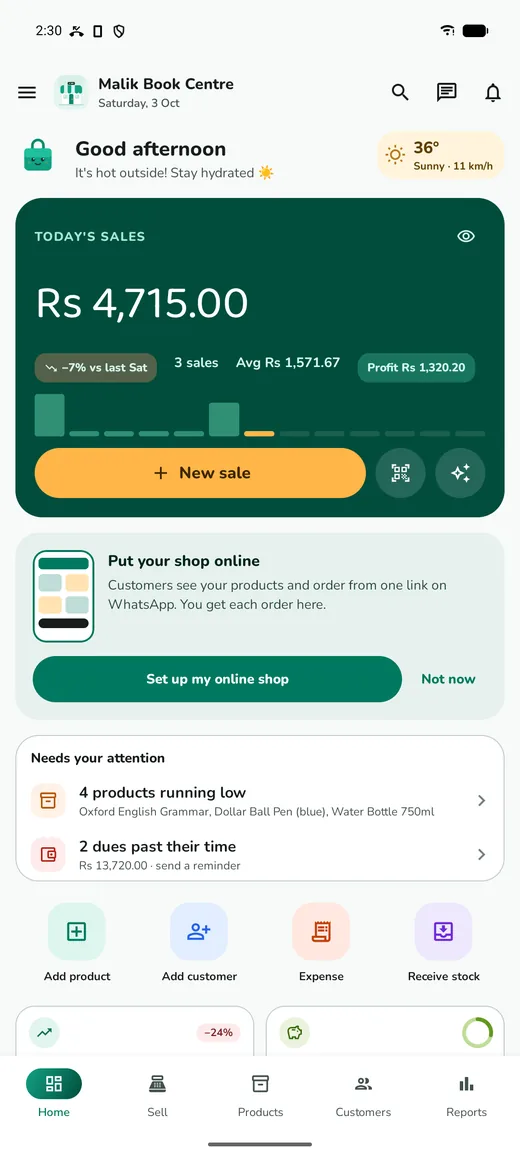
सबसे ऊपर वाला कार्ड आपका दिन है: कितने पैसे आए, उनमें मुनाफ़ा कितना है, कितनी बिक्री हुई, और औसत बिल कितना रहा। जैसे-जैसे आप बेचते हैं यह अपने आप बदलता है, कोई रिफ़्रेश बटन नहीं दबाना पड़ता।
इसके नीचे ध्यान दें वाला हिस्सा है, जिस पर हर सुबह एक नज़र डालना काम का है। यह तभी दिखता है जब कुछ करना बाक़ी हो, जैसे कोई स्टॉक अपनी कम-से-कम सीमा से नीचे चला गया हो, या कुछ बदलाव सिंक होने का इंतज़ार कर रहे हों। अगर कहने को कुछ नहीं है, तो यह बीच में नहीं आता।
नीचे के छह टैब ऐप के वे हिस्से हैं जो आप रोज़ इस्तेमाल करते हैं: होम, बेचें, स्टॉक, ग्राहक, इन्वेंटरी और रिपोर्ट। बाक़ी सब कुछ ऊपर बाईं ओर वाले बटन के पीछे साइड मेन्यू में है।
पहली बिक्री करें
नीचे की बार में बेचें पर टैप करें।
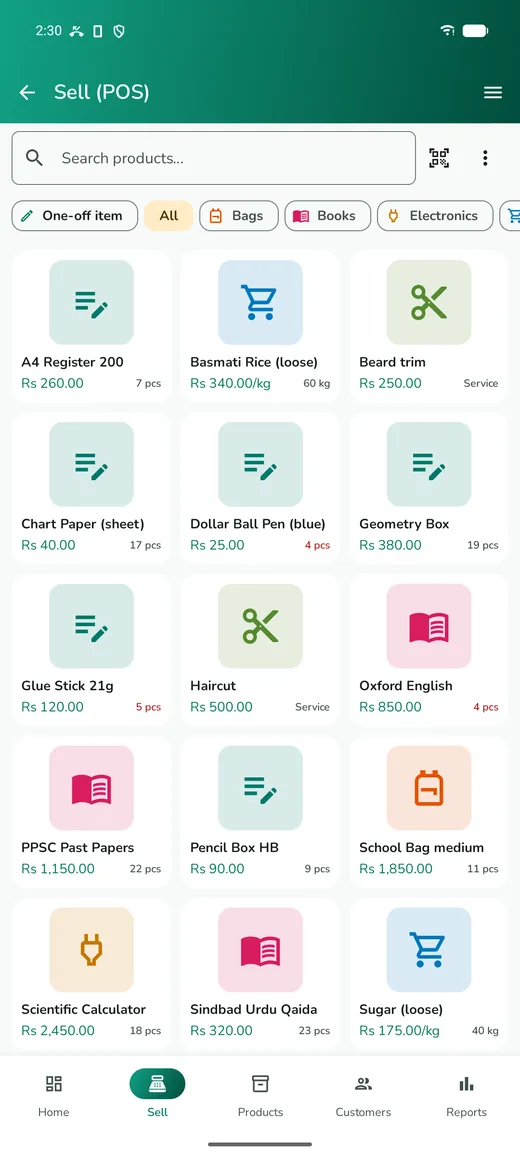
प्रोडक्ट जोड़ने के तीन तरीक़े हैं, हाथ में जो चीज़ है उसके लिए जो सबसे जल्दी हो वही अपनाएँ:
- ग्रिड में उस पर टैप करें। दूसरी जोड़नी हो तो फिर से टैप करें।
- नाम से खोजें, और टाइप करते-करते लिस्ट छोटी होती जाती है।
- कैमरा बटन से बारकोड स्कैन करें। अगर वह कोड अभी आपके कैटलॉग में नहीं है, तो Saleva बिक्री बीच में रोकने के बजाय वहीं प्रोडक्ट बनाने का मौक़ा देता है।
जब टोकरी सही हो जाए, तो चेकआउट पर जाने के लिए कुल रक़म पर टैप करें, ग्राहक ने कैसे पैसे दिए वह चुनें, और पक्का करें। बिक्री दर्ज हो जाती है, स्टॉक कम हो जाता है, और आप अगले ग्राहक के लिए ख़ाली स्क्रीन पर वापस आ जाते हैं।
बस यही पूरा चक्कर है, और यह बिना किसी कनेक्शन के भी चलता है।
रसीद, अगर आप चाहें
चेकआउट पर आप ब्लूटूथ थर्मल प्रिंटर पर प्रिंट कर सकते हैं, बिल व्हाट्सऐप पर भेज सकते हैं, या PDF के रूप में सेव कर सकते हैं। रसीद देना कोई मजबूरी नहीं, लेकिन क्या ख़रीदा और कितने में, इस बहस को ख़त्म करने का यह सबसे सस्ता तरीक़ा है।
प्रिंटर की सेटिंग सेटिंग्स → रसीदें और प्रिंटर में है, और यह सिर्फ़ एक बार करनी पड़ती है।
जो छोड़ दिया था, उसे सेट करें
साइड मेन्यू खोलें और सेटिंग्स में जाएँ।
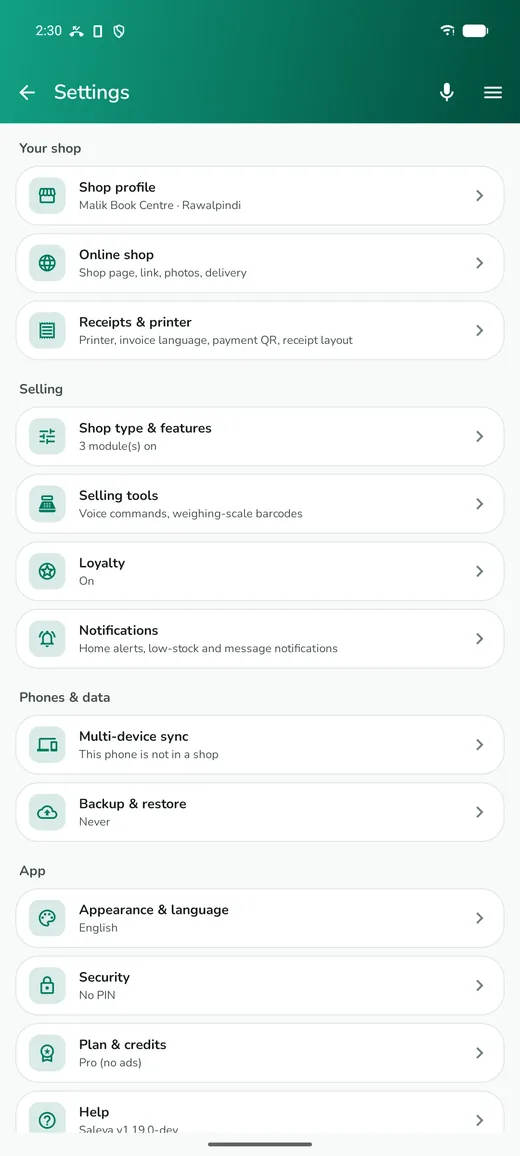
पहले हफ़्ते में ये काम करने लायक़ हैं, इसी क्रम में:
- दुकान प्रोफ़ाइल — आपका फ़ोन नंबर और पता। ये रसीदों पर और आपके दुकान पेज पर दिखते हैं।
- बैकअप और पुनर्स्थापना — रोज़ का बैकअप चालू करें। यह इसी फ़ोन पर आख़िरी सात कॉपियाँ रखता है, और आप अपनी Google Drive पर भी बैकअप ले सकते हैं। यह काम तब कर लें जब अभी खोने लायक़ डेटा न हो।
- दुकान का प्रकार और फ़ीचर — सिर्फ़ वही चालू करें जो आपकी दुकान को चाहिए। हर चालू किया हुआ मॉड्यूल नए फ़ील्ड और स्क्रीन जोड़ता है; हर बंद छोड़ा हुआ मॉड्यूल ऐप को आसान रखता है।
- रूप और भाषा — चाहें तो कोई रंग चुन लें। इससे सिर्फ़ दिखावट बदलती है, पर दुकानदारों को अपनी पसंद की स्क्रीन पर काम करना आसान लगता है।
क्या मुफ़्त है और क्या नहीं
इस पेज पर बताई हर चीज़ मुफ़्त है और हमेशा रहेगी: बिक्री, स्टॉक, ग्राहक, उधार, खर्चे, रोज़ की रिपोर्ट, प्रिंटिंग और बैकअप। इनमें से किसी के लिए इंटरनेट नहीं चाहिए, सिवाय आपकी अपनी Drive पर बैकअप के।
कुछ एडवांस टूल के लिए Saleva Pro चाहिए, या किसी छोटे विज्ञापन से मिले क्रेडिट से एक दिन का अनलॉक: गहरा एनालिटिक्स और इनसाइट, पूर्वानुमान, AI असिस्टेंट, इमेज टूल, रेसिपी, एक प्रोडक्ट के कई बैच, रेस्टोरेंट वाले अतिरिक्त फ़ीचर, ग्राहक के हिसाब से अलग दाम, स्टाफ़ की शिफ़्ट और कमीशन, हर हफ़्ते अपने आप याद दिलाना, सप्लायर खाते की रिपोर्ट और प्रीमियम थीम। ऐप इनमें से हर एक पर Pro कार्ड लगाकर दिखाता है, इसलिए कुछ भी बिना बताए बंद नहीं होता।
जिन हिस्सों के लिए सर्वर चाहिए, वे ज़रूरी नहीं हैं: दूसरे फ़ोन से सिंक, आपका पब्लिक दुकान पेज, ग्राहकों के ऑर्डर और चैट। ये क्रेडिट पर चलते हैं, जो आप एक छोटा विज्ञापन देखकर कमाते हैं, या अगर आप विज्ञापन नहीं देखना चाहते तो सब्सक्रिप्शन पर। इस पर इस सीरीज़ के आख़िर में एक गाइड है।
आम सवाल
क्या शुरू करने के लिए अकाउंट या फ़ोन नंबर चाहिए?
नहीं। कोई साइन-अप नहीं है। ऐप एक गुमनाम पहचान तभी बनाता है जब आप बाद में कोई क्लाउड फ़ीचर चालू करें।
अगर फ़ोन खो गया तो क्या सब कुछ चला जाएगा?
सिर्फ़ तब, जब आपके पास कोई बैकअप न हो, इसीलिए ऊपर की लिस्ट में बैकअप तीसरे नंबर पर है। Google Drive बैकअप हो तो नए फ़ोन पर Saleva इंस्टॉल करें, बैकअप से बहाल करें चुनें, और उसी Google अकाउंट से साइन इन करें।
क्या सेटअप के बाद दुकान का प्रकार बदल सकते हैं?
हाँ, कभी भी, सेटिंग्स → दुकान का प्रकार और फ़ीचर में। किसी मॉड्यूल को बंद करने से उसके फ़ील्ड छिप जाते हैं; जो आप पहले दर्ज कर चुके हैं वह कुछ भी नहीं मिटता।
क्या ऐप उर्दू में चलता है?
हाँ, साथ में हिंदी, अरबी और बहासा इंडोनेशिया में भी। इंटरफ़ेस, आवाज़ वाले कमांड और प्रिंट होने वाली रसीदें, सब आपकी चुनी हुई भाषा में चलते हैं।
Saleva पाएँ
एंड्रॉइड पर मुफ़्त। बिक्री, स्टॉक, ग्राहक और रिपोर्ट सब बिना इंटरनेट के चलते हैं।